Three.js 对称和图案
提示词
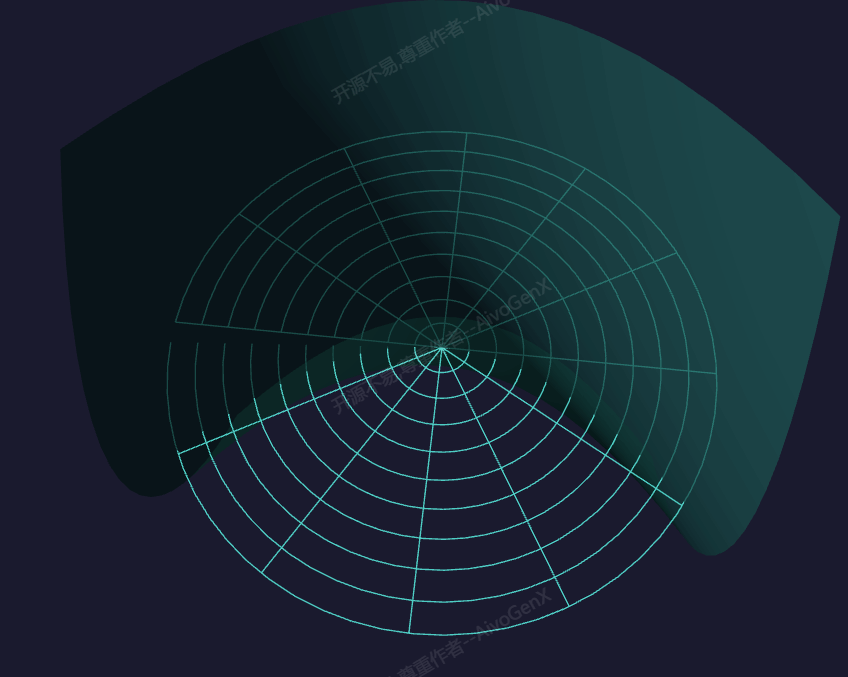
使用 Three.js 创建对称和图案效果,展示三维对称物体的几何特性。
效果描述
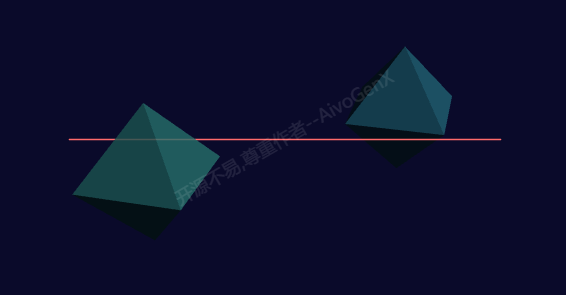
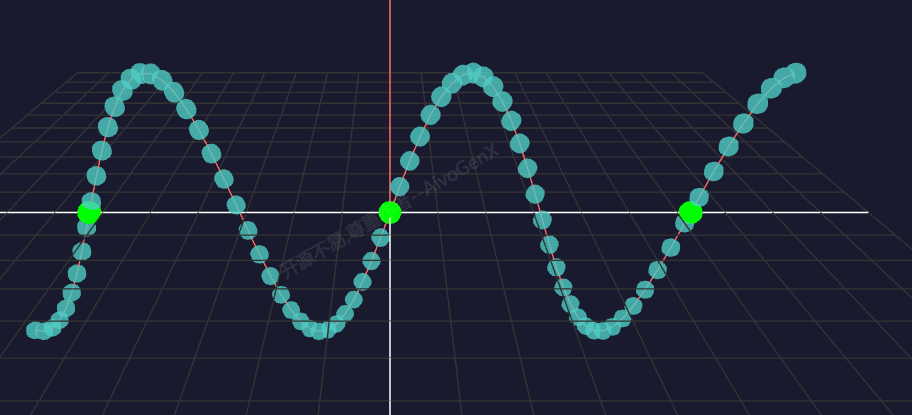
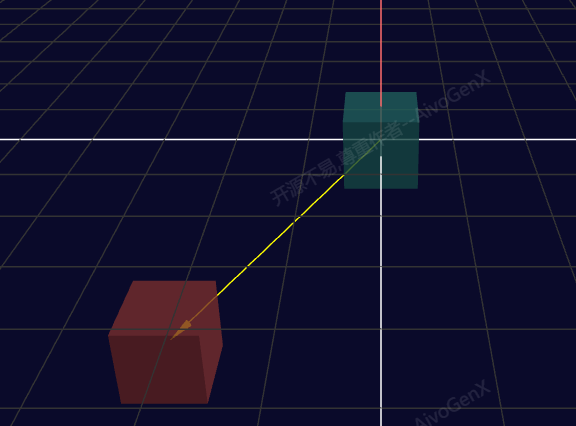
这是一个展示如何创建对称和图案效果的示例,展示三维对称物体的几何特性。
效果特性
- 对称图案:创建对称图案效果
- 旋转对称:实现旋转对称
- 镜像对称:实现镜像对称
- 对称阶数:调整对称阶数
- 图案类型:不同图案类型
- 对称轴显示:显示对称轴
核心参数
| 参数 |
值 |
说明 |
| 对称类型 |
旋转对称 |
对称类型 |
| 对称阶数 |
4 |
对称阶数 |
| 图案 |
立方体 |
图案类型 |
| 对称轴 |
可见 |
对称轴显示 |
核心代码解析
创建对称图案
1
2
3
4
5
6
7
8
9
10
11
12
13
14
15
16
17
18
19
20
21
22
23
24
25
26
27
28
29
30
31
32
33
34
35
36
37
38
39
40
function createSymmetryPattern() {
    const params = {
        symmetryType: 'rotation',
        order: 4,
        pattern: 'cube',
        showAxis: true
    };

    const group = new THREE.Group();

    switch(params.pattern) {
        case 'cube':
            const cubeGeometry = new THREE.BoxGeometry(1, 1, 1);
            const cubeMaterial = new THREE.MeshStandardMaterial({
                color: 0x00b4d8,
                metalness: 0.3,
                roughness: 0.7
            });

            for(let i = 0; i < params.order; i++) {
                const cube = new THREE.Mesh(cubeGeometry, cubeMaterial);
                const angle = (i / params.order) * Math.PI * 2;
                cube.position.set(
                    Math.cos(angle) * 2,
                    0,
                    Math.sin(angle) * 2
                );
                cube.rotation.y = angle;
                group.add(cube);
            }
            break;
    }

    if(params.showAxis) {
        const axisHelper = new THREE.AxesHelper(5);
        group.add(axisHelper);
    }

    return group;
}
创建GUI控制
1
2
3
4
5
6
7
8
9
10
11
12
13
14
15
16
17
18
19
20
21
22
23
24
25
26
27
28
29
30
function createGUI() {
    const gui = new GUI();

    const params = {
        symmetryType: 'rotation',
        order: 4,
        pattern: 'cube',
        showAxis: true,
        regenerate: () => {
            scene.remove(symmetryPattern);
            symmetryPattern = createSymmetryPattern();
            scene.add(symmetryPattern);
        }
    };

    const symmetryFolder = gui.addFolder('对称设置');
    symmetryFolder.add(params, 'symmetryType', ['rotation', 'mirror', 'radial'])
        .name('对称类型')
        .onChange(params.regenerate);
    symmetryFolder.add(params, 'order', 2, 12, 1)
        .name('对称阶数')
        .onChange(params.regenerate);
    symmetryFolder.add(params, 'pattern', ['cube', 'sphere', 'cylinder'])
        .name('图案类型')
        .onChange(params.regenerate);
    symmetryFolder.add(params, 'showAxis')
        .name('显示对称轴')
        .onChange(params.regenerate);
    symmetryFolder.open();
}
技术亮点
- 对称图案:创建对称图案效果
- 旋转对称:实现旋转对称
- 镜像对称:实现镜像对称
- 对称阶数:调整对称阶数
- 对称轴显示:显示对称轴
调试技巧
- 对称类型:调整对称类型观察不同对称
- 对称阶数:调整对称阶数改变复杂度
- 图案类型:调整图案类型观察不同图案
- 对称轴:调整对称轴显示观察对称元素
- 颜色参数:调整颜色参数改变显示效果
扩展方向
- 复杂图案:创建更复杂的图案
- 动画效果:添加动画效果
- 交互控制:添加交互控制
- 多种对称:组合多种对称
- 自定义图案:支持自定义图案
本文档由 ThreeLab 编辑整理,如需转载,请注明出处。



 京公网安备 11010502038735号
💬 评论区
评论功能即将上线,敬请期待!